
OPTICPRO ST64 - Skaner płaski PLUSTEK - Bezpłatna instrukcja obsługi
Znajdź bezpłatnie instrukcję urządzenia OPTICPRO ST64 PLUSTEK w formacie PDF.


| Typ produktu | Skaner płaski |
| Marka | PLUSTEK |
| Model | OPTICPRO ST64 |
| Wymiary (D x S x W) | 440 x 265 x 79 mm |
| Waga | 2,8 kg |
| Zasilanie | Zasilacz sieciowy DC 15V, 1,0A |
| Pobór mocy (podczas pracy) | maks. 15 W |
| Pobór mocy (tryb czuwania) | 5 W |
| Rozdzielczość optyczna | 3200 x 3200 dpi |
| Maksymalna rozdzielczość interpolowana | 24000 dpi |
| Głębia kolorów (wejście/wyjście) | Kolor: 48 bitów wejście / 24-48 bitów wyjście; Skala szarości: 16 bitów wejście / 8-16 bitów wyjście; Monochromatyczny: 1 bit |
| Obszar skanowania (dokumenty nieprzezroczyste) | 216 x 297 mm (A4) |
| Obszar skanowania (przezrocza) | Do 13 x 18 cm (filmy), slajdy 35 mm, filmy 120/220 |
| Metoda skanowania | Pojedyncze przejście |
| Interfejs | USB 2.0 High Speed |
| Źródło światła | Lampy z zimną katodą |
| Główne funkcje | Skanowanie dokumentów i filmów, funkcje oszczędzania energii, tryby skanowania automatycznego, EZ i zaawansowanego, oprogramowanie Action Express |
| Konserwacja i czyszczenie | Czyścić szybę miękką ściereczką i środkiem do czyszczenia szyb, nie spryskiwać bezpośrednio. Unikać kurzu. |
| Bezpieczeństwo | Nie otwierać skanera, ryzyko porażenia prądem. Używać na płaskiej i stabilnej powierzchni. Unikać wibracji i wstrząsów. |
| Części zamienne i naprawialność | Nieokreślone przez producenta. Aby uzyskać pomoc, skontaktuj się z obsługą klienta Plustek. |
Często zadawane pytania - OPTICPRO ST64 PLUSTEK
Pytania użytkowników dotyczące OPTICPRO ST64 PLUSTEK
0 pytanie dotyczące tego urządzenia. Odpowiedz na te, które znasz, lub zadaj własne.
Zadaj nowe pytanie dotyczące tego urządzenia
Pobierz instrukcję dla swojego Skaner płaski w formacie PDF za darmo! Znajdź swoją instrukcję OPTICPRO ST64 - PLUSTEK i weź swoje urządzenie elektroniczne z powrotem w ręce. Na tej stronie opublikowane są wszystkie dokumenty niezbędne do korzystania z urządzenia. OPTICPRO ST64 marki PLUSTEK.
INSTRUKCJA OBSŁUGI OPTICPRO ST64 PLUSTEK
Wszystkie znaki handlowe i znaki towardowe stanowie wlasność ich legalnych posiadczy.
© 2004. Wszystkie prawa zastrzezone. Žadna częsć niniejszej publikaggi nie są bość powielana bez zgody posiadacja spraw autorskich.
Spis tresci
WSTEP 2
JAK KORZYSTAC Z PODRECZNIKA 2
UWAGI NA TEMATIKON 3
WYMAGANIA SYSTEMOWE 3
ZAWARTOĆ PUDELKA 4
ROZDZIAI I. INSTALLACJA SKANERA 5
WYMAGANIA INSTALOWANEGO OPROGRAMOWANIA 5
WYMAGANIA SPRZETOWE 5
INSTALACJA I KONFIGURACJA SKANERA 6
Krok 1. Nieklopotliwy mechanizm blokowania 6
Krok 2. Podluczanie skanera do komputera 7
Krok 3. Instalacja oprogramOWania 7
PROBLEMY Z INSTALLACJA 8
INSTALACJA DODATKOWEGO OPROGRAMOWANIA 9
UWAGIDLA UAKTUALNIAJACYCH SYSTEM DO WINDOWS XP. 9
ROZDZIAI II. UZYTKOWANIE I KONSERWACJA 10
UZYWANIE SKANERA 10
Testowanie skanera. 10
Przyciski Skanera. 12
Definiowanie Przycisku Custom 13
SKANOWANIE BLON 13
Instalowanieadapteradoprzejroczy 13
Prowadnicdoblon. 14
Uzywanieuchwytowdoblonnegatywowychipozytowwych 14
Wañne uwagi na temat skanowania blon 17
PROGRAM SCANNER UTILITY 18
Status polaczenia 19
Kalibracja skanera 19
STEROWANIE LAMPA 20
Przez program Scanner Utility 20
Przez przycisk Power Save. 20
PODSTAWKA DO PIONOWEGO USTAWIENIA SKANERA 20
KONSERWACJA 21
DODATEK A: SPECYFIKACJE 23
Witaj w swiecie skanerów Plustek - lijera rynku skanerów. Twoj nowy skaner sprawi,ź, daneki latwemu w povadzaniu obraszów i tekstu, Twoje prace besteht wygladaly profesjonalnie.
Podobnie, jak wzystkie nasze produkty, skaner ten zostal dokladnie przytestowany i satysfakcja z seinen uzytkowania jest gwarantowana nasza marka.
Pamiętaj, aby zarejestrowość swoj skaner. Mnżna to zrobić na jeder z trzech poliższych sposobów:
1) Rejestracja online na stronie WWW firmy Plustek
2) Drukujac karte rejestracyjna (START, PROGRAMY, PLUSTEK USB SCANNER, DOKUMENTY, Karta Rejestracyjna) i faksujac ja do centrum obslugi klien ta firmy Plustek
3) Drukujac karte rejestracyjnă i wysyłajac ja pocztä do najblizszego przystawciela firmy Plustek
Sprawdź na ostatnej stronie unto podręcznika, gdzie znajduje sie najblźysz przy sledstawiciel firmy Plustek.
Jako zarejestrowany uzytkownik otrzymasz wsparcie techniczne, a takze bedziesz informowy o uaktualnieniach oprogramowania oraz nowych produktach.
Dziekujemy Ci za wybranie nazego skanera. Mamy nadzieje, ze bedziesz korzystał z naszej bogatej oferty wraz ze wzrostem swoich potrzeb i zainteresowan.
Jak korzystać z Podȩcznika
Niniejszy Podręcznik Uzytkownikka zawiera informacja, jak zainstalować oraz uzywać skaner. Nasz poradnik zakłada,ź uzytkownik jest zaznajomiony z systemem Microsoft Windows. Jesli uzytkownik nie zna systemu Microsoft Windows,azolecamy, aby skorzysta z podręcznika don dołaczonego, aby lepiej poznac system przy instalacja skanera.
Rozdzial Wstep opisuje zawartosc pudelka oraz minimalne wymagania systemowe do uzywania skanera. Zanim zaczniesz instalować skaner Plustek OpticPro, sprawdźczy pudelko zawiera wszymstkie elementy. Jesli brakuje jakiegość elementu lub jest on uszkodzony, skontaktuj są z punktem sprezza Why Twojego skanera.
Rozdzial I. Instalacja Skanera opisuje szczegołowo proces instalacji skanera oraz oprogramgowania do niedgo. Uwaga: Skanera jest podlacznany do komputera za pomocamy zlokza Universal Serial Bus (USB). Jeśli Twoj komputer nie posiada
złacza USB, będziesz musial dokupić i zainstalowej dodatkowa kartę z takim złuczem. Ten podręcznik zakłada,ź złacze USB jest dostepne w komputerze.
Rozdzial II opisuje, jak testować, utrzymiwać i czyscić skaner. Wyjaśnia sąże, jak korzystać z programu Scanner Utility do rozwȩzywania problemów mogzych pojawiaux są w czasie instalacji skanera.
Dodatek A zawiera specyfikacja skanera.
Dodatek B zawiera ograniczona gwarancje firmy Plustek oraz przypepiesy FCC dotyczace produktu.
Uwagi na temat ikon
Aby zworcić uwage na informacje wymagajace szczególnej uwagi, w tym podrEczniku uzywane są specjalne ikony.

Zagrozenie
Zagrożenie: Czynnosć, która powinna być wykonana ostrożnie, aby zapobiec obrażeniom lub wypadkom.

Ostrzeżenie
Ostrzeżenie: Postepowanie innate,ść opisane sąpwadzić do utraty danych lub uszkodzenia produktu.

Uwaga
Uwaga: Suggestie wągne do zapamiętania, mogȩce zapobiec pomylkom.
Wymagania systemowe
- Komputer kompatybilny z systemem Windows i procesorami Intel
Pentium CPU III lub lepszy - Naped CD-ROM
128 MB RAM - Minimalny 300 MB wolnego.),
- Port USB
- Microsoft™ Windows 98, Me, 2000 lub XP
UWAGA: Windows NT 4.0 nie obsluguje zlokca Universal Serial Bus (USB)
- Karta graficzna obstugujacja conajtmiej 16-bitowy kolor
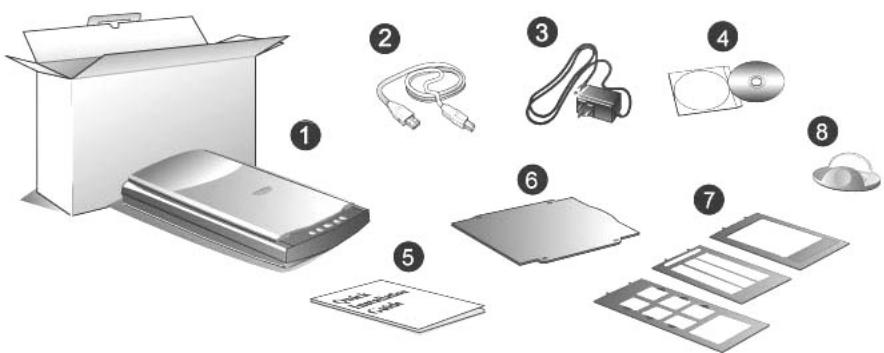
- Skaner3
- Kabel USB
- Przewód zasilajczy
- Plyta CD-ROM zawierajaca
- Przewodnik Szybkiej
- Podkładka do dokumentów refleksyjniych
- Prowadnice do blon
- Podstawka do pionowego ustawienia skanera
Rozdział I. Instalacja Skanera
Zanim zaczniesz, upewnij sie, ze posiadasz wzystkie niedbędne komponenty. Listy wszystkich komponentów znajdziesz w poprzednim rozdziale niniejszego podręcznika Zawartość pudelka.
Wymagania instalowanego oprogramowania
Do Twojego skanera dołaczone jest oprogramowanie edicyjne (Presto! ImageFolio), program OCR (FineReader), program zaradzajćy dokumentami (Presto! PageManager), sterownikski skanera, programy Scanner Utility i Action Express. Wszystkie te wymiennentze programy, po instalacji, zajmuja okola 160 megabajów na twardym dysku. Aby zapewnic wystarczajćo duźmyometown do instalacji, jak i przechowywania zeskanowanych obrazów,azole sąsi odienie konajmiej 260 megabajów wolnegoometowna na dysku.
Skaner OpticPro USB jest przystosowy do pracy pod systemami Microsoft Windows 98/Me lub 2000/XP Home/Professional.
Wymagania sprejtowe
Posiadany skaner podłuczany jest do komputera przy użyciu zȩczka USB, krówospiera podłuczanie urzadzen na goraco (ang.: hot Plug and Play). Zeby sprawdzić, czy Twój komputer posiada zȩczne USB, spojrz na是我的o tylni panel i zlokazuj zȩczaktore wygladaj tak, jak te na rysunku poniżej. Zwróć uwage, ze w niedźorych komputerach zȩczna USB znejdujace są juiceszlę i są优惠政策 ich poszukac na takich urzadzeniach, jak monitor czy klawiatura. Jesli masz problemy ze znalezieniem portu USB w swoim komputerze, to zajrzyj do是我的 instrukcji.
Podczas szukania, powiniene odnaleźć jeder lub dwa prostokątne porty USB, króre wygladaj alek na rysunku poniżej.
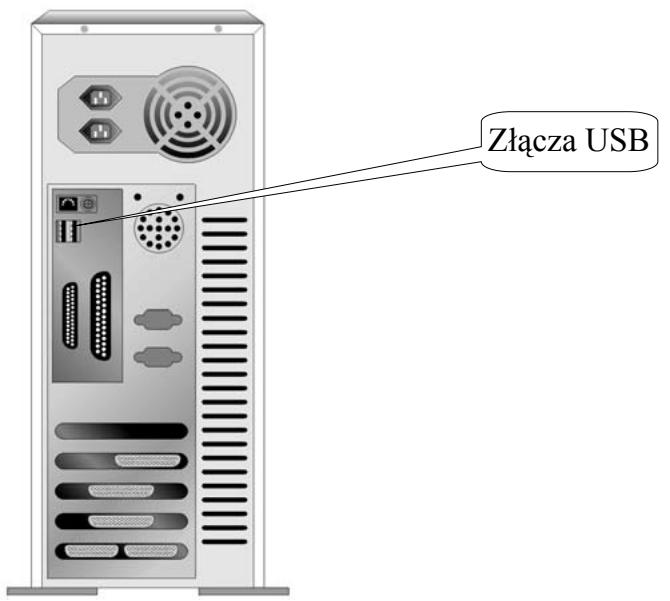
Jesli nie możesz odnaleź w swoim komputerze portów USB, to musisz zakupyć dodatkowa kartę posiadajȩka kontractor i złącza USB.
Instalacja i konfiguracja skanera
W celu instalacji skanera Plustek OpticPro USB postępuj krok po kroku zgodnia z poleceniami zawartymi w kolejnych punktach.
Krok 1. Niekłopotliwy mechanizm blokownikia
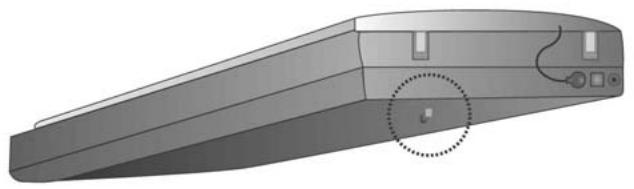
Skaner ma automatyczny mechanizm blokujacy, przytrzymujacy glowice skanujacja na sąjechu w czasie transportu. Gdy przycisk blokujacy (umieszczony na spodzie skanera) zostanie wcińskiety, glowica skanujacja zostanie automatycznie odblokOWANA;gdy nie jest wcińskiety, nastepuje automatyczne zablokOWANE glowicy.
| Uwaga | • Zawsze umieszczaj skaner na plaskiej powierzchni zanim zaczniesz go instalowej lub uzywać. • Gdy musisz przyteniec skaner, pozostaw przycisk blokujacy NIE WCISNIETY dla zapewnioia poprawnej pracy Twojugo skanera. |
Krok 2. Podłuczanie skanera do komputera4
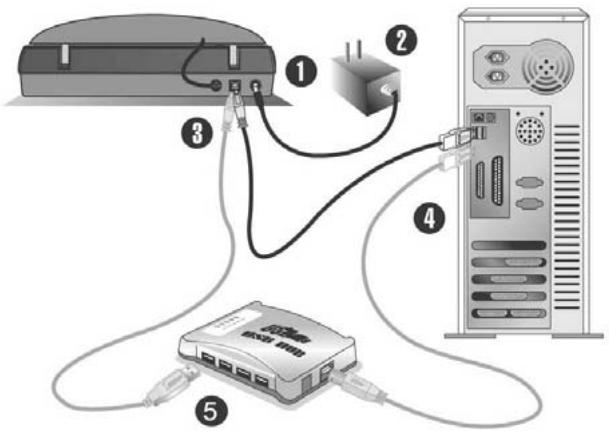
- Podlacz przywód zasilajść do skanera.
- Podłucz drugi koniec unto przywodu do typowej gniażdka elektrycznych.
- Podłucz kwadratowa konćowej kabla USB do gniażda znejdujȩcego są na tyle skanera. Obok tego gniażda możesz znaleźć znak zȩczna USB
- Podłucz prostokątnę koncłowek kabla USB do wolnégo portu USB z tyfu komputera.
- Jesli zamierzasz podłaczyc skaner do koncentratora4 USB, najpierw upewnij sie, ze koncentrator jest podłaczony do portu USB w komputerze. Nastepnie podłacz skaner do portu USB w tym koncentratorze.
Krok 3. Instalacja oprogramowania
- Ježeli urzadzenia USB w Twoim komputerze dzialaja prawidłowo, wykryja automatycznie nowe urzadzenie podlaczone do portu USB i na ekranie pojawi są ponizsze okno. Uwaga: Ježeli komputer był wylączony, gdy podlaczaść skaner, po wyncieniu komputera pojawi są ponizszy komunikat.
a Kliknij przycisk DALEJ w oknie “Add New Hardware Wizard”
b. Wybierz "WYSZUKAJ NAJLEPSZEGO STEROWNIKA DLA TEGO URZADZENIA [ZALECANE]" a nastepnie kliknij przycisk DALEJ.
c. W kolejnym oknie musisz zaznaczyc gdzie maja byc wyszukiwane sterownik. Zaznacz "CD-ROM drive" i odznacz "Stacia dvsków".
d. Włód z płyte CD, dołączona do skanera do napędu CD w komputerze i kliknij przyvcisk DALEJ.
e. Kliknij Przycisk "Dalej" w nowym okienku. Uzytkownicy systemu Windows 98 powinni przyjsć do kroku 4.
f. Uzytkownicy Windows 2000 - Podczas instalacji zestanie wyświetlony komunikat "Digital Signature required". Zignoruj go i kliknj [Tak] aby kontynuowej instalacja. Przejność do kroku 4.
3. Windows XP & Me:
a. Włódź płyte CD, dołączona do skanera do napȩdu CD w komputerze.
b. Wybierz "INSTALUJ OPROGRAMOWANIE AUTOMATYCZNIE [ZALECANE]" a nastepnie kliknj przycisk DALEJ.
c. Kliknij Przycisk "Dalej" w nowym okienku.
- Gdy system zakończy instalacje, kliknier przycisk "Zakończ" aby zamkną okno kreatora instalacji spreźtu.
- Postępuj zgodnie z instrukcjami na ekranie a Windows zainstaluje oprogramowanie wymagane przy Twój nowy skaner USB.
- Po zainstalowaniu oprogramOWania zamknij wzystkie czynne aplikacje i kliknij przycisk Zakończ aby ponownie uruchomic komputer.

Uwaga
- Jeźeli instalacja skanera nie zostafa uruchomiona automatycznie, kliknier [Start], wybierz [Uruchom] i wpisz [d:setup] (gdzie d: jest litera przypisanova do napędu CD-ROM w komputerze.)
- Jeźeli Twój system to Windows 2000/XP, aby instalować lub odinstalowywoć oprogramowanie, musisz być zalogowania jako administrator.
Problemy z instalacja
Dokladnie przy.§edź jesteczne raz wzyszystkie kroki instalacyjne zawarte w tym podręczniku oraz podręczniku szybkiej instalacji.
Jesli, pomimo tego, wciž masz problemy, to sprawdźczy:
- Posiadasz 160MB wolnego.),
- Skaner jest podłuczony do prȩdu i gniaźdko elektryczne jest sprawne
Uzywasz kabla USB dostarczonego wraz ze skanerem
Kwadratowa koncówka kabla USB jest podłoczona do skanera - Prostokatna końćowska kabla USB jest podłoczona do komputera
Jesli kórs z kroków instalacyjnych zostaw wykonanyźle lub nie zostaw wykonany w ogole, nalezy odłaczyc kabel USB od skanera i ponownie zainstalowa sterownik z płyty CD-ROM. Abykiego dokonać, kliknj [Start], [Uruchom] i wpisz
[D:\SETUP] (gdzie D jest litera Twojego napędu CD-ROM). Teraz dokłowie postępuż z instruktcjami pojawiazymi są ekranie komputera. Potem sąȩ z ponownie uruchomic komputer i (po wystartowaniu systemu Windows) podłączyk kabel USB znow do skanera.
Instalacja dodatkowej oprogramowania
Posiadany skaner jest urzadzeniem kompatybilnym ze standardem TWAIN. Jeźeli planujesz zakup dodatkowej oprogramowania wykorzystujacego skaner, to upewnij są, są obśluguje on standard TWAIN.
Uwagi dla uaktualniajnych system do Windows XP
Jesli planujesz uaktualnic swobj system operacyjny z Windows 98 lub Me do Windows XP po zainstalowaniu oprogramowania do skanera, postepuj zgodnie z ponizszym opisem:
- Odłucz zasilacz skanera z gniaźdka elektrycznégo.
- Odłucz kabel USB z gniażda w komputerze.
- Najeźdźajć w Menu Start na [Programy] | [(Twój model skanera)]. W otwartym menu pop-up kliknij [Uninstall USB Scanner]. Teraz postepuj zgodnia z instrukcjami pojawiazymi są ekranie aby poprawnie odinstalować oprogramowanie do skanera.
- Po zakończeniu deinstallaci zamknij wsystkie programy i kliknio przycisk [Finish], aby ponownie uruchomic komputer.
- Teraz możesz Rozpoczȩ procęs uaktualniania systemu operacyjnégo do Windows XP zgodnia z instrukcją firmy Microsoft.
- Po zakończeniu procesu uaktualniania, zainstuluj ponownie skaner oraz oprogramowanie do niedo, postepujac zgodnie z instrukcja instalacji dostarczonawrazz urzadzeniem (skanerem).
Rozdział II. Uzytkowanie i Konserwacja
Uzywanie skanera
Zakupiony skaner potrafi skanować zarówno małe dokumenty (wizytówki) jak i duźne (np. format A4). Jednakość czȩść programów sącie ograniczenia co do wielność obrabianych danych. Takość ilość pAMI犄ci w komputerze oraz ilość wolnégo.),特别是 some of the best people in the world.
Dokumentyromatica nadwasposoby:
- Bezposrednio z poziomu edytora graficznego, króry potrafi przechwytywać obrazy ze skanera.
- Poprzej użycie programu Action Express, króry jest instalowej wraz zesterownikami do skanera.
Wszystkie skanowane dokumenty (bez względu na to,czy jest to tekst, rysunek lub teź zȩpiecie) są traktowane przy skaner w specyficzny sposob – jako obrazy. Dlatego skanowanie, wantiago zsi ci, bedzie wykonywane z poziomu programu graficznego, kóry umozliwa podgliad, edycje, zapis oraz wydruk skanowanych dokumentów. Taki program jest dostarczany wraz ze skanerem na pliccie opisanej jako „Setup/Application CD-ROM". Program ten pozwoli Ci na w povadzenie poprawe: poprawienie zasi ci obrazów, zastosowanie rozmaitych filtrów graficznych i wiele innych.
Co powiesz na möglichść skanowania dokumentów tekstowych, a{natestPNie ich obrobę za pomocamy edytora tekstu? Takie zadanie speltnia system OCR (ang.: Optical Character Recognition). System OCR konwertuje obrazy graficzne zawierajace zeskanowany tekst na pliki tekstowe, ktore moins obrabiać w edytorze tekstu. Program OCR jest zwarty na dołaczonej plycie „Setup/Application CD-ROM".
Action Express jest programem, króry pozwoli Ci na wygodne skanowanie grafiki i tekstu bez potrzeby korzystania z edytora graficznégo (np. programu Presto! ImageFolio).
Więcej informaci o funkcjach Action Express znajdziesz w pomocy on-line
Testowanie skanera
Poniej znajduje sie opis, jak przy pomocy komputera i oprogramwomania do skanowania sprawdzić,czy skaner dziala poprawnie, przypoprowadzajc pierwszy skan
spod załęczonej aplikacja do edycji obrazu, ImageFolio. Kiedy lepiej zapoznasz są z procesem skanowania, możesz w tymelu uzywać innego, kompatybilnégo ze sterownikiem TWAIN oprogramOWANIA do skanowania oraz edycji obrazu.
Aby poprawnie przytestować skaner, postępuj wedlug ponieszych instrukcji:
- Podnieś pokrywę skanera i umieszć obraz na szybie do dołu tą strona, króra chcesz skanować.
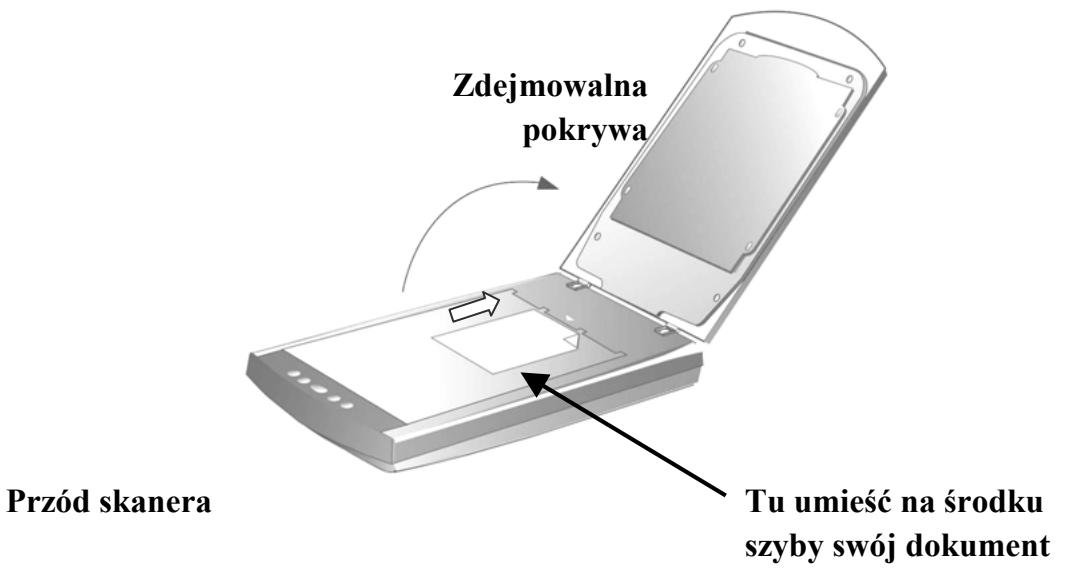
- Delikatnie opusćPokrywe.
- Kliknij przycisk menu Windows [Start] i z seinen poziomu uruchom NewSoft Presto! ImageFolio.
- Jeźeli do komputera podłoczony jest tylko jeder skaner, przyjdź do kroku 5. Jeźeli zainstalowanych jestość skanerów lub innych urzadzeń do przyesyania obrazu:
W menu [Plik] (File) programu Presto! ImageFolio kliknij Wybierz zródlo TWAIN, a nastepnie wskaz Twoj skaner jako domyslne zródlo skanów.
- W programie Presto! ImageFolio kliknij na [Plik] | [Pobierz] | [Pobierz] (File | Acquire | Acquire).
- Otworzy sie interfejs TWAIN.
- Kilknij przycisk Skanuj (SCAN).
- Jesli na ekranie pojawi sie obraz, Twoj skaner działa prawidłowo.
| Uwaga | Ješli powyźysz test niegowiedzie są, przyȩczytaj informacje zawarte w sekcjki Problemy z instalacja i sprećBJ postępowaN zgodnia z tam zawartymi wskazówkami. |
Przyciski Skanera
Twój skaner zostawyposaźony w przyciski, króre pozwolá Ci na jestecz bardonji przyjemnai efektywna prace. Możesz wybierać spośród trzech trybow dla przycisków
Tryb Auto (Auto Mode): Technologia IDEAS automatycznie zeskanuje obraz z optymalnych ustawnieniami i wysole go do programu w kelu dalszej obrski. Skanowanie w tym trybie jest najwatwiejsze.
Tryb EZ (EZ Mode): Jeźeli planujesz wiele skanów z takimi samymi ustawieniami, tryb ten jestazolecany jakojajbardziej efektywny. (Nie obśluguje Skanowania Negatywoi i Skanowania Pozytywow.)
Tryb Zaawansowany (Advanced Mode): Jeźeli chcesz modyfikować skany w zależnosci od swoich potrzej, tryb ten jest zalecany ze względu na mnogość oferujowanych ustawieu.
Mozesz zmienić domyśline ustawuminium Tryb Auto (Auto Mode), stosujć nastepujacja procedure:
- Prawym przyciskiem myszy kliknj ikone Action Express na pasku zadań Windows.
- Z otwartego menu wybierz [Konfiguracja Przycisku] (Button Configuration).
Lub prawnym przyciskiem myszy klikajac na ikonie Action Express, wybierajac Action Express z menu i klikajac przycisk [Konfiguracja Przycisku] w nowootwartym interfejsie.
- Na lewo od okna Konfiguracji Przycisku wybierz przycisk, którego ustawenia chcesz ustawiać.
- Wybierz Tryb EZ lub Tryb zaawansowany.
- Nacijsnij [OK] lub [Zastosuj].
| Uwaga | Więcej informaci o funkcjach Action Express znajdziesz w pomocy on-line:1. besteht w programie, kilknij przycisk Pomoc.2. Najeźdźajć w Menu Start na [Programy] | [(Twój model skanera)] | Pomoc i wybier(jj) Pomoc Action Express. |
Definiowanie Przycisku Custom
Uzytkownik sąs przytecznych przycisk Custom na panelu skanera w wiełofunkcyjność asystenta, definiujac wywołanie dowolnej funkcjji, znajdujuść są w Action Express. Gdy przycisk Custom jest寞ny, wybrano fungcję uruchamia są jejnym naciść temego przycisku.
Poniewejznajduje sie opis, jak zdefiniować funkcję przyciscu Custom z uzyciem Button Manager w Action Express.
- Prawym przyciskiem myszy kliknij na ikonie Action Express na pasku zadań i z menu wybierz Button Manager. Lub kliknij Button Manager w interfejsie Action Express.
- Ukaze sie okno Button Manager.
- Klikajac na strzałki znajdź i zaznacz przycisk Custom.
- Wybierz pożadana funkcję z rozwijanej listy [Zaznacz funkcję przycisku].
- Aby zastosowac to ustawienie, kliknij [OK].
- Kiedy naciśniesz przycisk Custom, zdefiniowana funkacja zostanie uruchomiona.

Uwaga
Przycisk [Custom]MZE dzialac domyslinie jako „Skanowanie", nawet jesti uprzednio nie zostala okreslona为其ego funkcja w programie Button Manager.
Skanowanie błon
Twój skaner pozwala na Łatwe i szybkie skanowanie przyrozczystych materiałow jak slajdy, blona pozytywowa lub negatywowa. Przy pomocy specjalnie zaprojektowanego uchwytu do blon negatywowych i pozytywowych dostarczonego z wraz ze skanerem możesz wykonac wiele niotypowych prac. Przechytaj dokladnie poniźsze instrukcje aby dowiedzieć są, jak skanowania blony.
Instalowanie adapters do przyzroczy
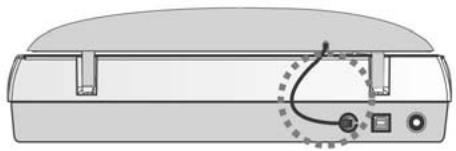
Adapter do przy sążroczy jest umieszczony na spodzie pokrywy skanera i jest niedźby przy skanowaniu przy sążroczy i negatywow. Sprawdź,czy kabel adaptera do przy sążroczy jest wączony (jak na rysunku), zanim zaczniesz skanowania blon.
Prowadnice do blon
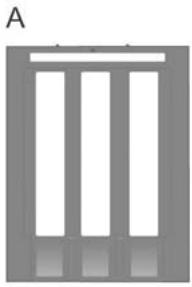
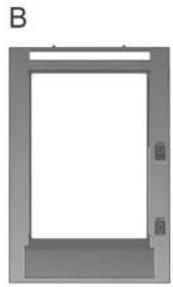
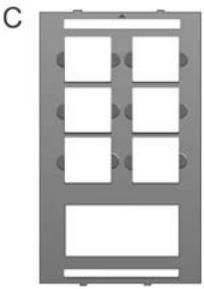
Sa 3 typy ramek do klisz. Prowadnice zapewniaja poprawna pozycje odcinka blony w czasie skanowania.
A. Do skanowania klisz 35mm (maks. 12 klatek)
B. Do skanowania klisz wielkoformatowych (maks. 13x18~cm )
C. Do skanowania slajdów 35mm (maks. 6 slajdów) i srednioformatowych klisz 120/220 (o wymiarach: 6x4.5, 6x6, 6x7, 6x8, 6x9 lub 6x12 cm)
Uzywanie uchwytów do błon negatywowych i pozyttywowych
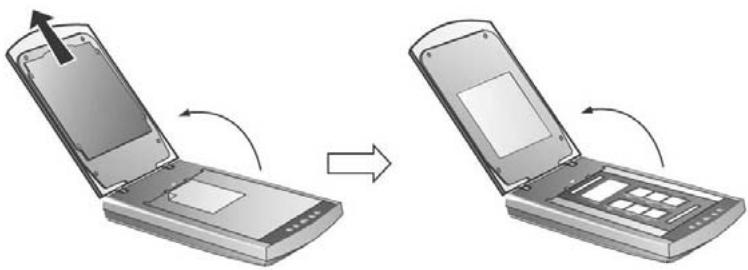
- Usń podkidź do dokumentów refleksyjniych. Przytrzymaj górnę czȩść podkidź i delikatnie pociąnij do góry aż oddzieli są od elektryczne zȩrowy.
- Umiesć kliszę zdjeciem do dołu w odpowiednim otworze ramki. Popraw połozenia blony tak, aby ządany obraz pojawś są w okienku.
Podpis
a. odcinek blony
b. arkusz blony:
$$ 4 ^ {\prime \prime} x 5 ^ {\prime \prime} (1 0. 2 x 1 2. 7 c m) $$
c. arkusz blony:
d. Przejcrocea 35mm (24x36/135)
$$ 5 ^ {\prime \prime} x 7 ^ {\prime \prime} (1 3 x 1 8 c m) $$
e.
blona 120/220: (6x4.5 cm/ 6x6 cm/ 6x7 cm/ 6x8 cm/ 6x9 cm/ 6x12 cm)
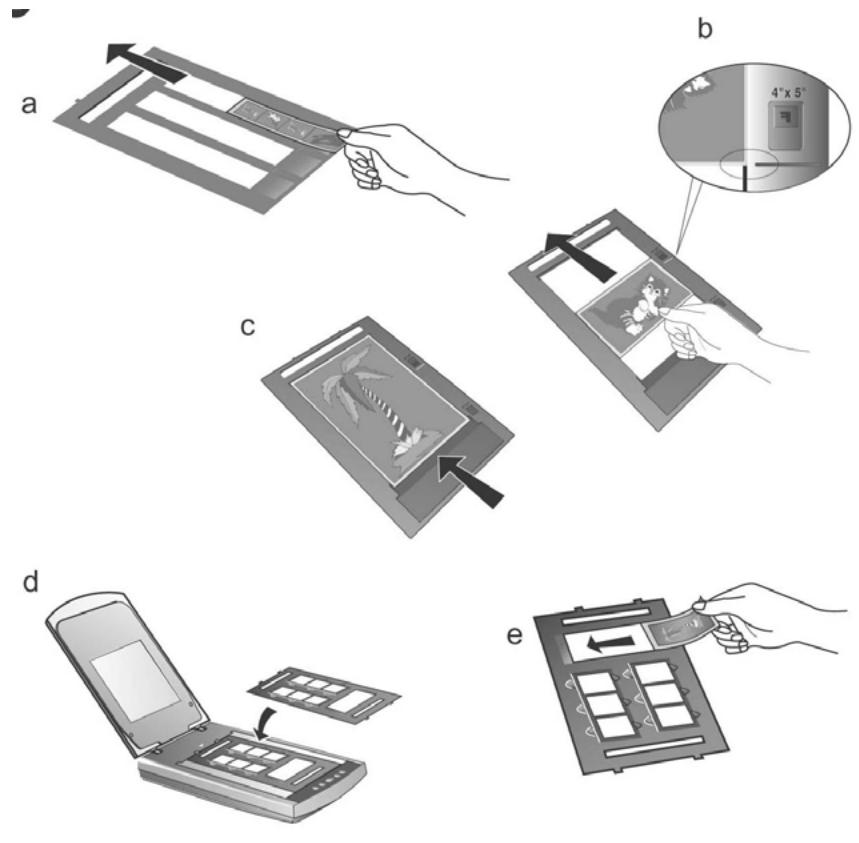
| Uwaga | ● Jeźeli skanujesz przyezrocza 35mm, umieść najpierw na skanerze prowadnicę do blon, a nastepnie umieść wnej przyezrocza. ● Gdy wȩładasz blone 4"x5" (102x127 mm), przesuń blone do przychodwu w obrebie przycedziau tak daleko,źdrugi koniec blony wyrówna są ze strzȩka opisaną 4"x5" po przyowej prowadnicy. ● Jeźeli do zeskanowania masz tylko jeder klatkre klaszy 35mm, możesz umieść są w króymkolwiek z 3 przyznaczonych na nie otworów. |
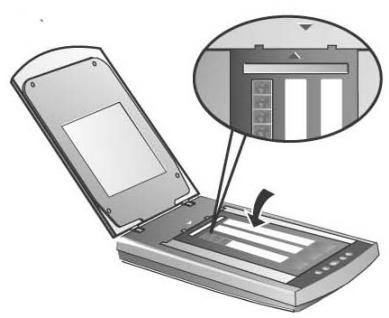
- Umieść na szybie skanera ramę na kliszew taki sposob, by pomocnicze „wypustki" wpasowej są we wglębienia w obudowej skanera. Strzałka przy okienku na wybrano kliszemu znejdlować są w jedernej linii ze strzałka widoczna na obudowej skanera.
a.
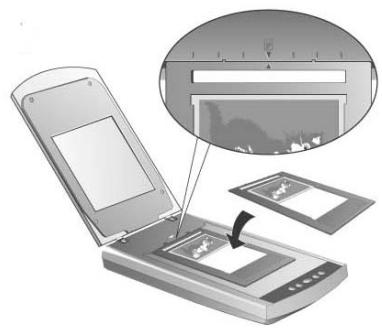
b.
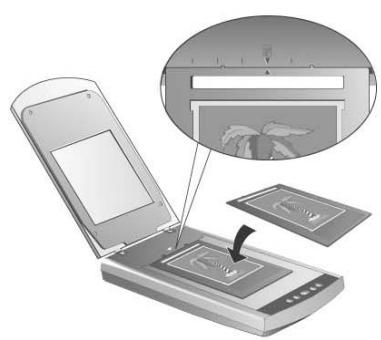
C.
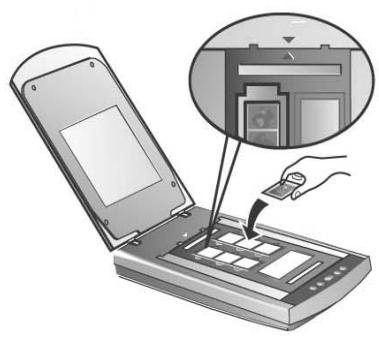
d.
e.
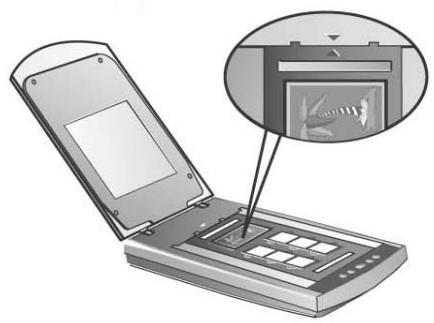

Uwaga
Przy skanuowaniu slajdu 35mm lub klisz y srednioformatowej 120/220, tę strone ramki, w któraj umieszczona jest kliszza, skieruj w kierunku strzałki widocznej na obudowej skanera.
- Kliknij dwukrotnie na ikonie Action Express znajdujacej sie w systemowym pasku zadań, aby uruchomic Action Express.
- Kliknij przycisk [Skanowanie Negatywu] (Negative Scan) lub [Skanowanie Slajdu] (Positive Scan), zaleznie od rodzaju kliszty, krōrā skanujesz.
- Technologia IDEAS automatycznie zeskanuje obrz optymalnymi ustawnieniami i wysle go do programu w celu dalszej obrbok.
Wañne uwagi na temat skanowania blon
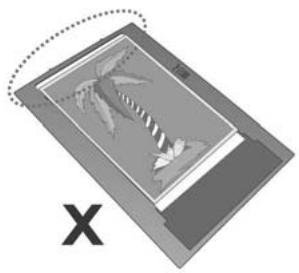
- Nie zaslaniajźadnégozmaluych wycieć poniżej strzałek na prowadnicy do blon, bo są one niedbędne do kalibraci.
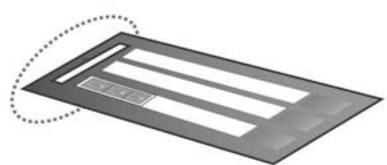
O
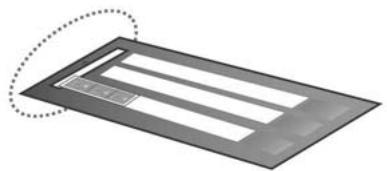
X
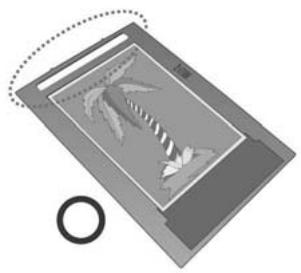
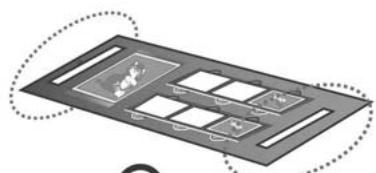
O
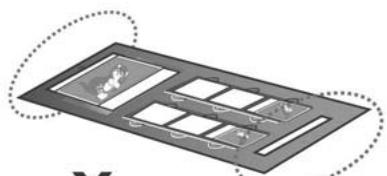
X
Gdy skończysz skanOWanie blon, pamiętaj o załozeniu z powrotem na pokrywę skanera podkładki do Dokumentów refleksyjnych.
- Upewnij sie, ze blona jest prawidłowo włożona do prowadnicy do błon, a prowadnica poprawnie umieszczona na szkle skanera.
- Upewnij sie, ze wybrałs prawidłowo ZRODLO SKANOWANIA i ROZMIAR SKANOWANIA przyrozpieczem pracy.
- Zalecamy uzywanie wyźszej rozdzielczość przy skanowaniu blon (jak np. >1200 dpi dla blon 35mm , 120/220, lub arkusz blony) abyunikacja utraty jakosci przy powiékszaniu wycinków obrazów.
Program Scanner Utilitymöze Ci pomoc w obshaludze Twojego skanera. Zawiera on kilda przydatnych fungcji do kontroli i konfiguracji skanera.
Program tenMZe tZ kontrolowac lamp. Lamp zkanera mZna wzcyc lub wyzcyc. Mozna tZ okreslic, po jakim czasie bezczynnosci urzadzenia lampa sama sie wyzcy. Kolejna mozliwość jest decydOWanie o mistrscu Rozpoczecia skanowania.

Uwaga
Program Scanner Utility NIE wplywa na jakość skanowanych obrazów. jest to on wykorzystwyamy wychȩcie do nawiązania połaczenia ze skanerem. Ustawienia majace wplyw na skanowy obraz (np.: kolor, rozmiar, itp.) sąna odnaleźć w programach do skanowania (w szczególność w ustawieniach interfejsu TWAIN).
Status połaczenia
Pierwszym krokiem, jakim naleź wykonac przy napotykaniu są z trudnosciami w polączeniu, jest sprawdzenia wszystkich fizycznych polączenia. Ikona programu Action Express umieszczona w zasobniku systemowym informuje czy oprogramowanie skanera zostarlo prawidłowo uruchomione oraz czy istnieje poprawne polączenia między komputerem a skanerem.
| Wygliad | Stan |
| Program Action Express zostaw poprawnie uruchomiony a skaner i komputer są gotowe do skanowania. | |
| Skaner nie ma połączenia z komuterem. | |
| Brak ikony | Program Action Express nie jest uruchomiony, nie myngożna okreslićczy skaner jest poprawnie podȩczony do komputera czyNie. |
Kalibracja skanera
Wantiago przy krawędzi.
Aby dokonać kalibracji skanera, naleź:
- Umiesć zdjecie w Górnym prawnym rogu szyby skanera (w poł.bz u tylnej seinenci). Zwroc uwage, ze tylko czȩć zędjecia dostanie zeskanowana.
- Kliknij prawnym przyciskiem myszy na ikonie Action Express znajdujacej są w systemowym pasku zadań, a naksepnie wybierz [Scanner Utility].
- Kiedy otwartezostanieoknoScanner Utility, kliknij przycisk [Ustal.).
- Naciskaj przyciski ze strzalkami, az sprawy górný róg skanowanego obrakuPokryje sie z sprawym górnym rogiem okna podgliu.
- Kliknij [OK], kiedy wyrównanie zostanie zakończone.
Sterowanie lampa
Lampa skaneraMZe byc WLaCZONA lub WYLACZONA rccznie poprzez program Scanner Utility lub Power Save. Mozesz rawniez nacisnac przycisk Power Save na panelu skanera, aby uzyska c ten sam rezultat. Przeczytaj ponizsze informace opisujuce jak sterowa c lampa skanera poprzez program Scanner Utility lub przycisk Power Save.
Przez program Scanner Utility
Kliknij sprawym przyciskiem myszy na ikonie Action Express znajdujacej są w systemowym pasku zadań, a nastepnie wybierz [Scanner Utility]. W nowootwartym oknie znajdź rozdział Kontrola Lamy.
Mоżesz okreslić domyslny czas do automatyczné go węłoczania są lampy po wykonaniu skanu:
- Klikajac przycisk [Wylucz Lamppe po...]
- Klikajac strzały w dol i w gore, aby okreslic czas, po ktorym lampa skanera sie wylacja.
Mоżesz{textustawic lampę na ciągle swiecenie,klikajac przycisk [Lampa Zawsze Włączona].
Przez przycisk Power Save
Przycisk Power Save umożliwa uzytkownikowa za pomocamyaddresses przycsiść natachmiastowe wączanie/wyȩczanie lampy, celem oszczędność energii elektrycznej. Przycisk Power Save znajdziesz w tychowej:
- Przycisk Power Save na przyednim panelu skanera.
- Przycisk Power Save w interfejsie Action Express.
Podstawka do pionowego ustawenia skanera
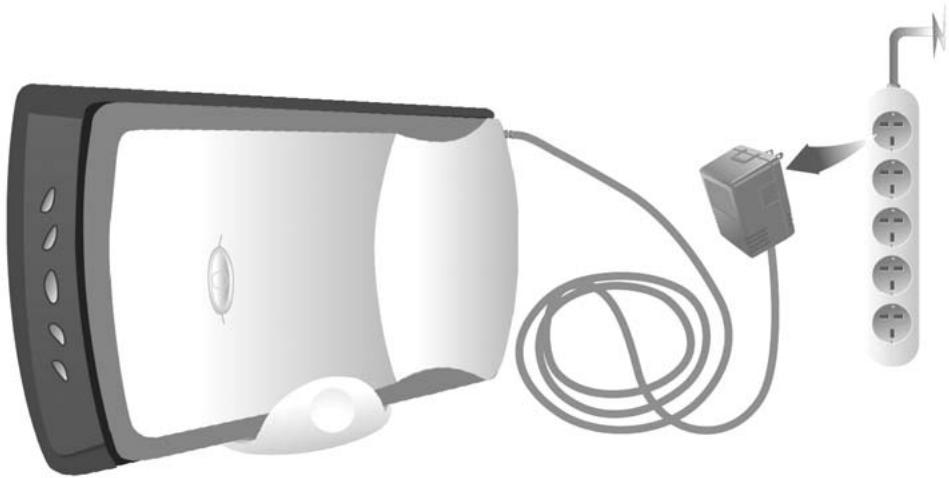
Ježeli nie zamierzasz uzywać skanera przy bez pewien czas,要去cz uzastić go w poźycji pionowej korzystajac z załaczonej podstawki (patrz powyyszzy rysunek). Dziecko takiemu ustawieniu zȩkszy są ilość walność.), Twoim biurku.
Zewgledów bezpieczędwa oraz dla dlugiej i bezawaryjnej pracy urzadzenia, stosuj sie zawsze do ponieszych zalecen:
- Wyluczaj zasilacz z gniażdka, gdy nie uzywasz skanera.
- Zawsze stawaj skaner oraz podstawkę na plaskich i stabilnych powierzchniach, aby zapobiec ewentualnym upadkom.
Kiedy bedziesz chcial ponownie uzyc skanera:
- Upewnij sie, ze wszystkie kable są prawidłowo i pewnie podłaczone do skanera i komputera. Szczegóły znajdzieś w przywodniku po instalacji.
- Uruchom program Action Express z menu START.
Konserwacja

Jesli chcesz cieszyc sie dluga i bezawaryjna prac skanera, nalezy przystrzegać kilku poniżej wymienionych porad.
Ostrzeżenie
- Unikaj uzywania skanera wŚrodkowiskach silnie zakurzonych. Kiedy nie jest uzywany,NSE go przykryc, poniewaz drobinki kurzu i innate zanieczyszczenia moga uszkodzić urzadzenia.
- Nie probuj Rozkrećać skanera. Istnieje niebezpieczność porazenia przem, ponadto Rozkrećajć urzadzenia utracisz na nie gwarancjee.
- Nie narażaj skanera na wewétrzne wibracje, moga one doprowadzić do uszkodzenia.),...,
-
Nigdy nie uderzaj w szybę skanera,MZe ona ulec rozbiciu.
-
Szybek skanera czysc specjalnym plynem do czyszczenia szyb, skrapiajac nim miękką szmatkę i delikatnie przycecierȩc szybe. Szmatka nie powinna pozostawiać po sąbie zadnych pyłkowski włosków. NIE ROZPYLAJ PLYNU BEZPOŚREDNIO NA SZYBE. Może to doprowadźć do jej uszkodzenia.
- Skanera najlepiej uzywac w temperaturze od 10^ do 40^ .
Dodatek A: Specyfikacja
| Plustek OpticPro ST64 | |
| Rozmiary: | 440 x 265 x 79 mm |
| Waga: | 2.8 Kgs |
| Temperatura otoczenia: | od 10° C do 40° C |
| Obszar skanowania: | Material nieprzejcroczysty: 216 mm x 297 mm (8.5 x 11.69 in.) Material przyzejcroczysty: Slajd lub negatyw 35 mm, 6 slajdy 35 mm lub negatyw 120/220 (maks. 6 x 12 cm), arkusz błony (maks. 13 x 18 cm) |
| Metoda skanowania: | Jednoprzejbiegowe |
| Tryb skanowania: | kolor: Input 48 bit; Output 24/48 bit Skala szarosci: Input 16 bit; Output 8/16 bit Monochromatyczny: 1 bit |
| Rozdzielczość: | Rozdzielczość optyczna: 3200 dpi Maks. Rozdzielczość optyczna: 3200 dpi x 3200 dpi Maks. Rozdzielczość interpolowana: 24000 dpi |
| TWAIN | Całkowita zgodnosć ze standardem TWAIN |
| Polączenia: | USB 2.0 High Speed |
| Śródź światra: | lampa z zimną katodu |
| Zasilacz: | Zasilacz – prȩd stały DC 15V, 1,0A |
| Pobór mocy: | Praca – maksymalnie 15 W Bieg jałowy – 5 W |
| zakłócenia: | FCC Klasa B |